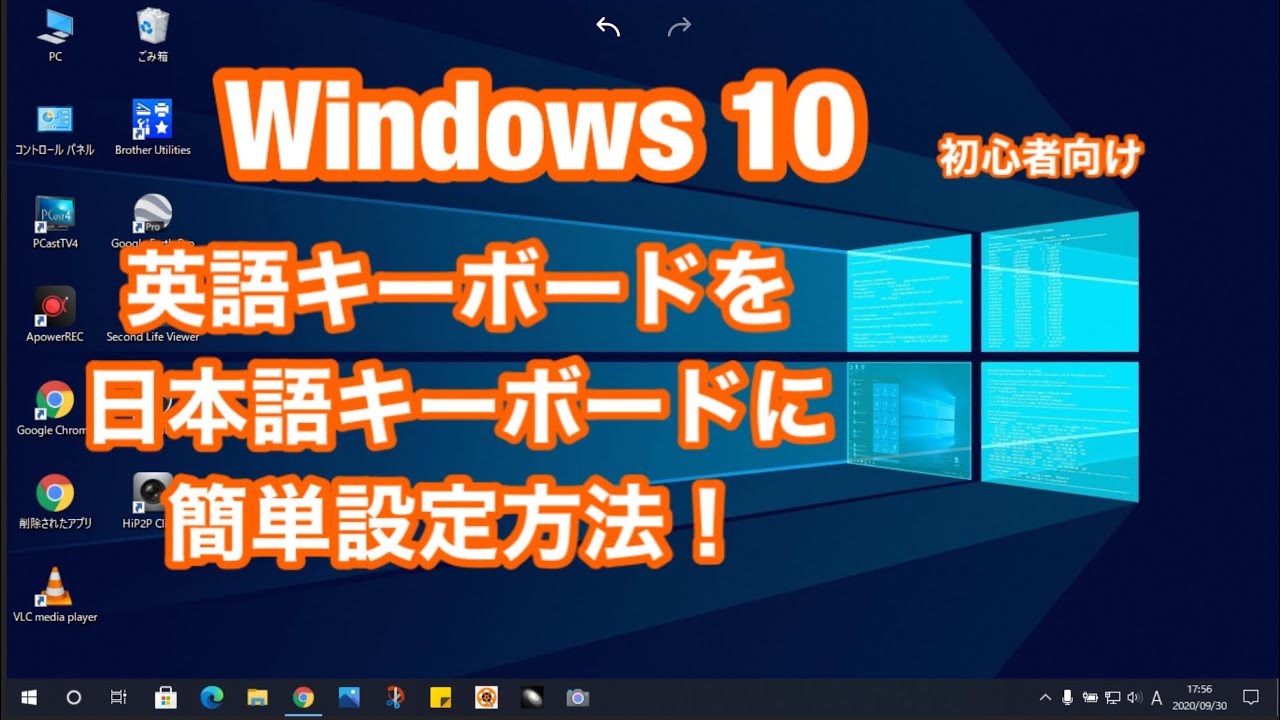
√70以上 キーボード 英語配列 切り替え windows10 331128
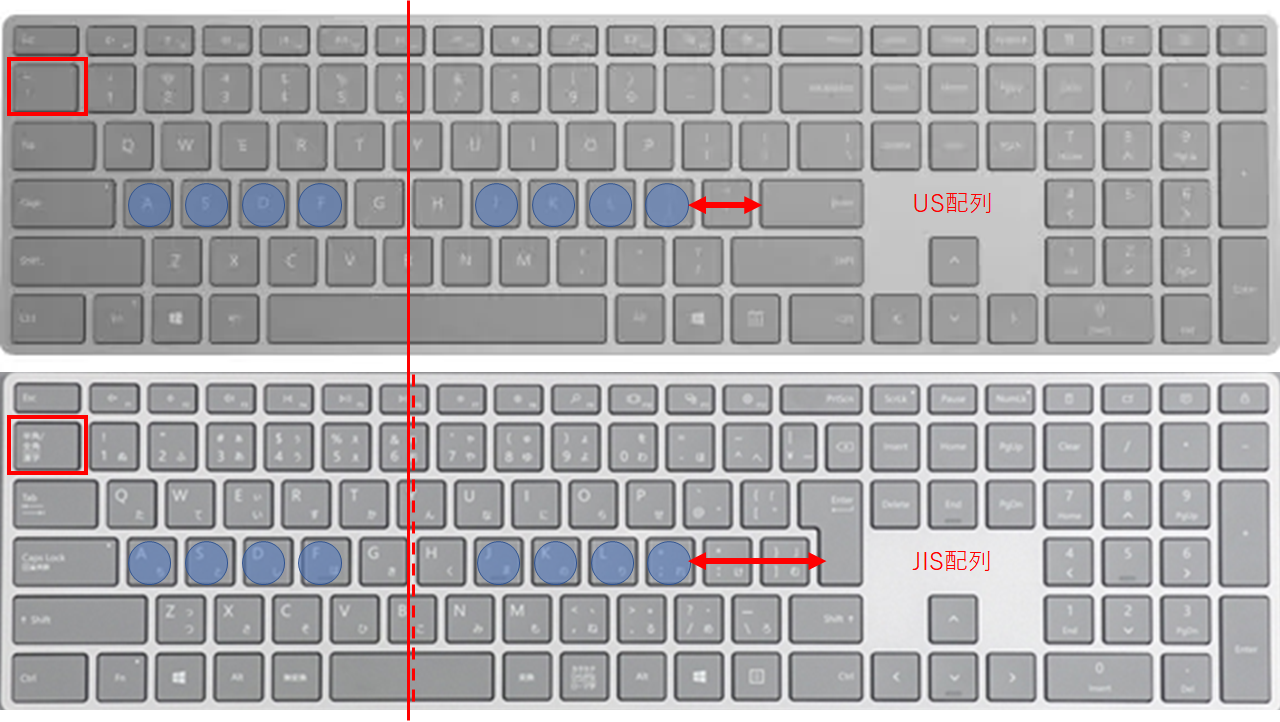
Ipadもmacも Windowsも同じ配列 Us配列キーボード に慣れてどこでも快適に
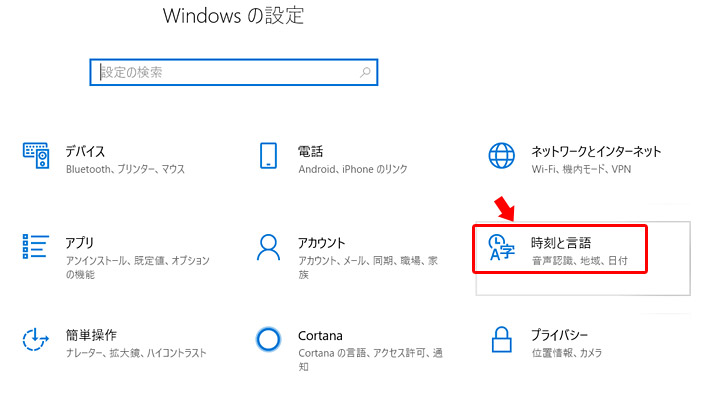
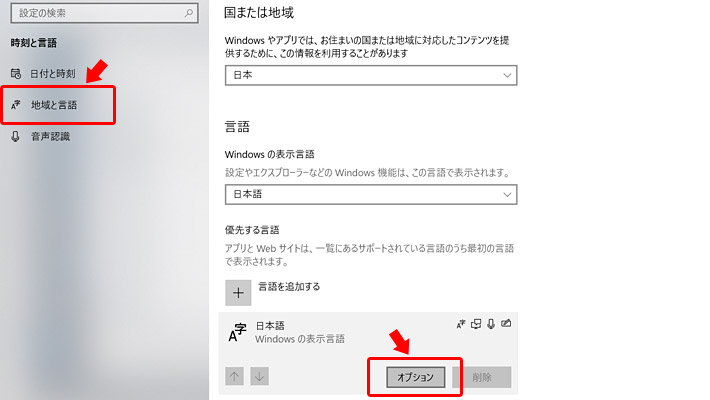
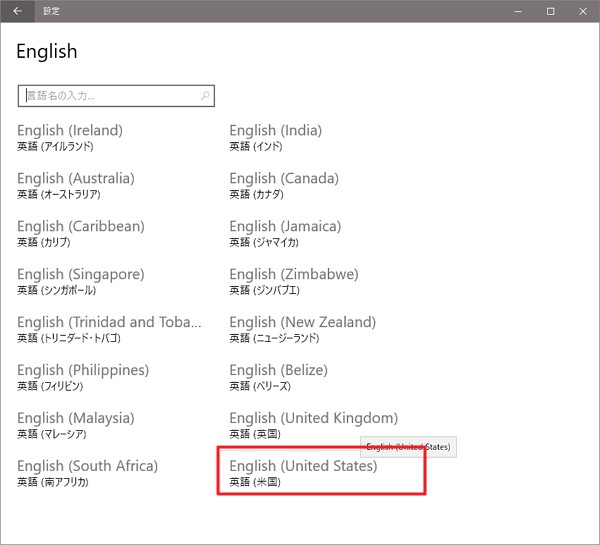
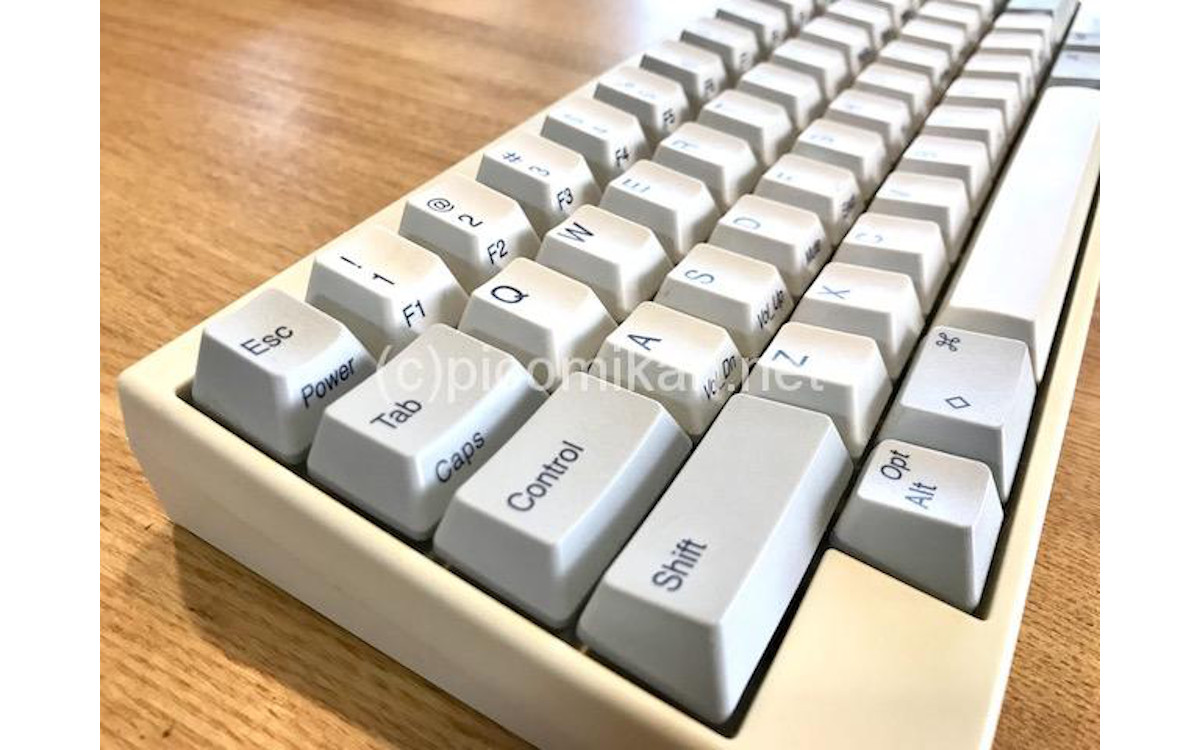
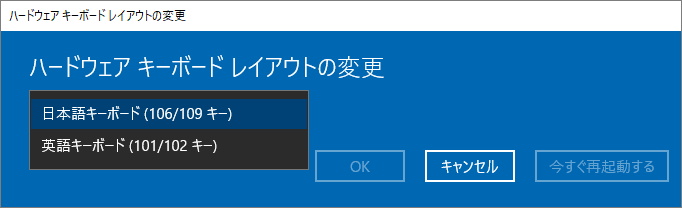
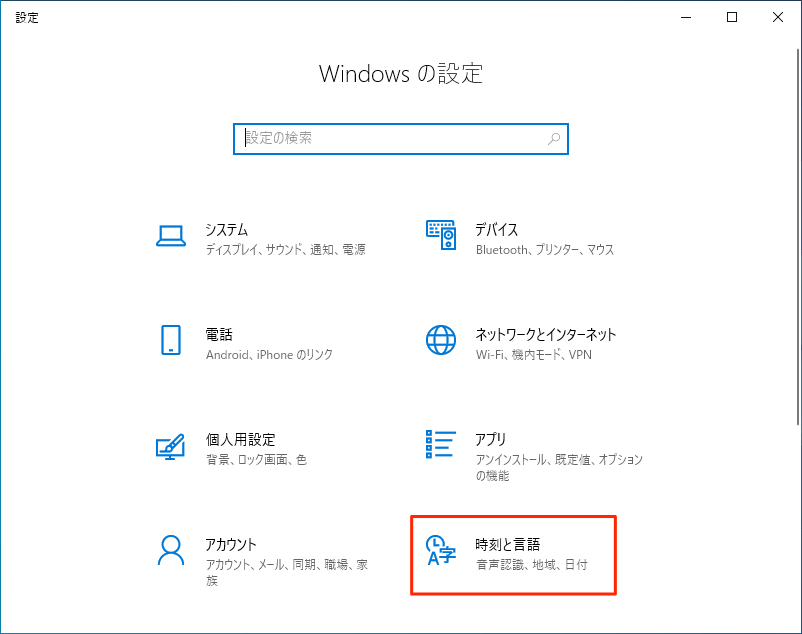
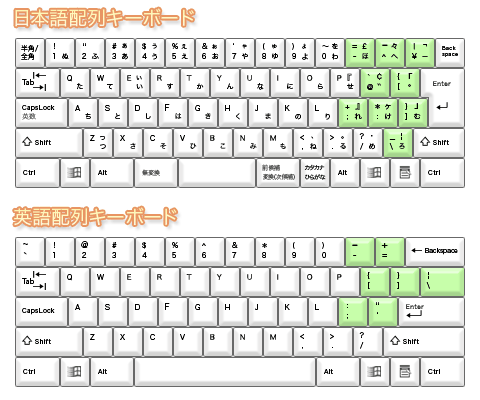
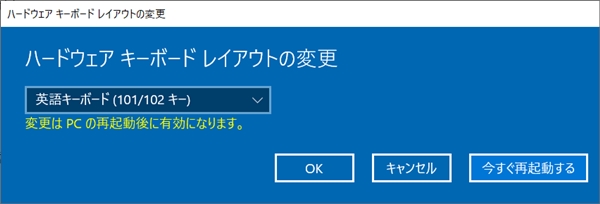
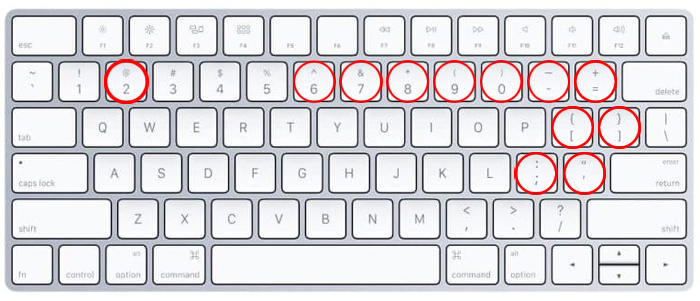
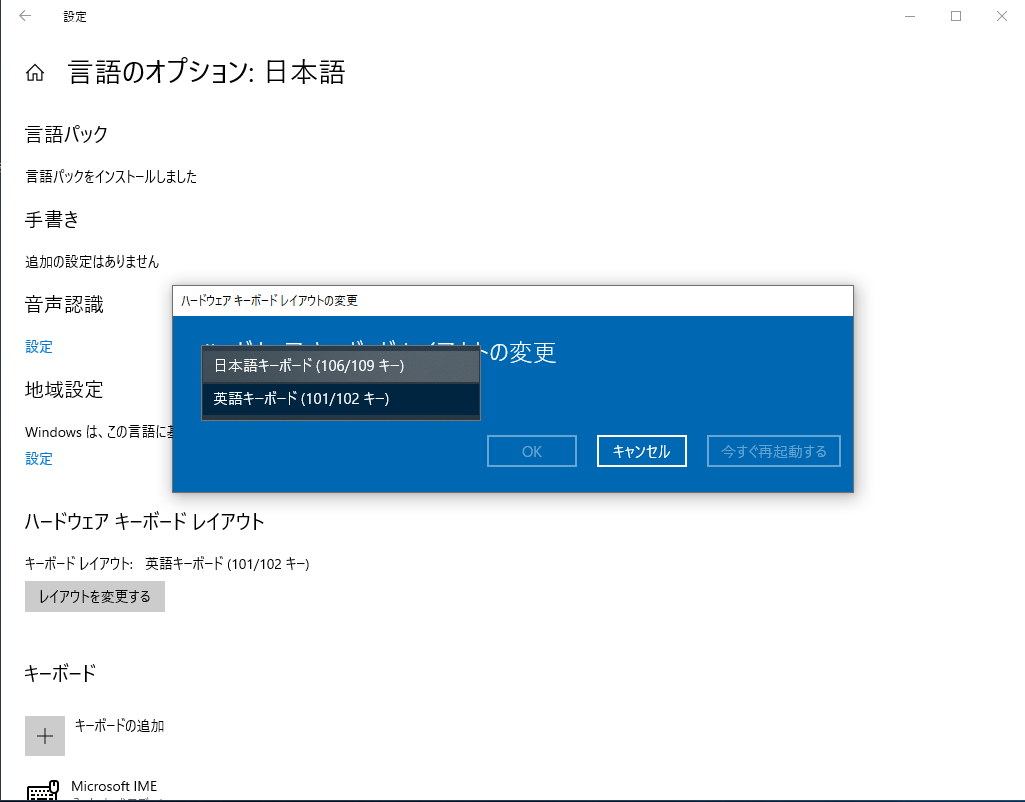
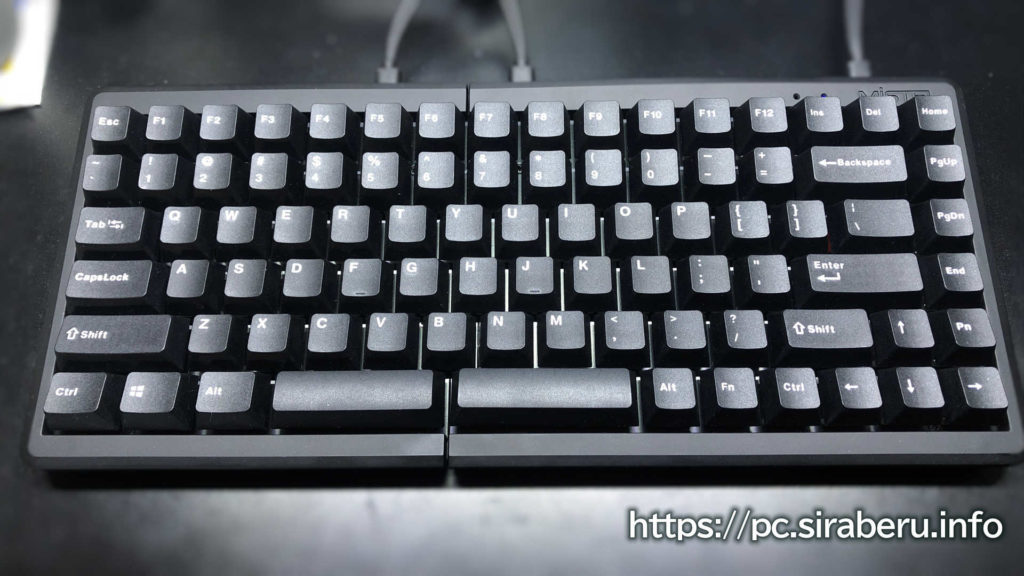
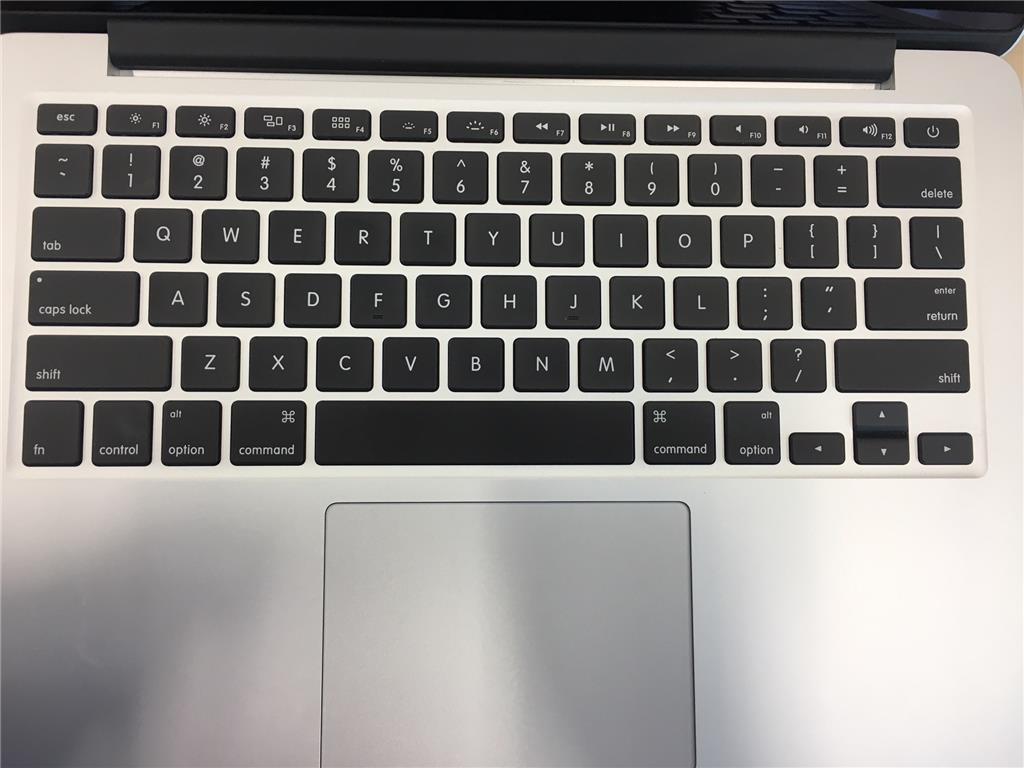
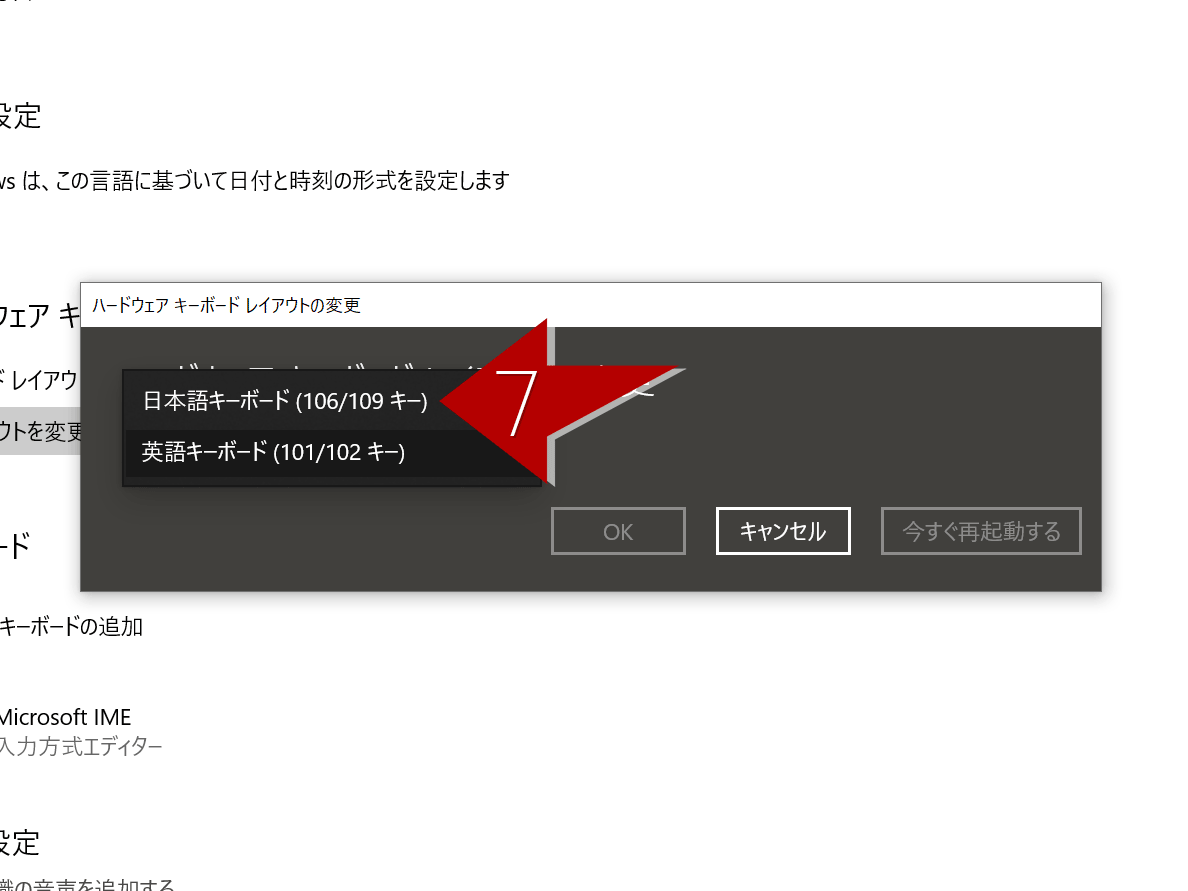
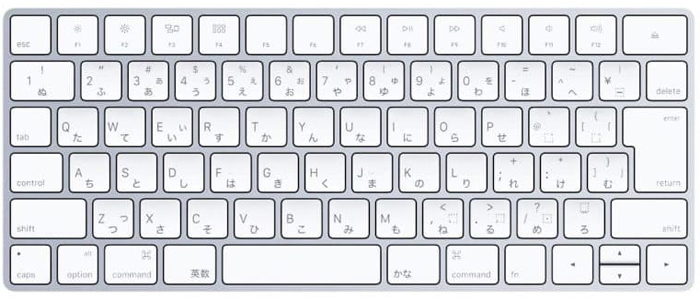
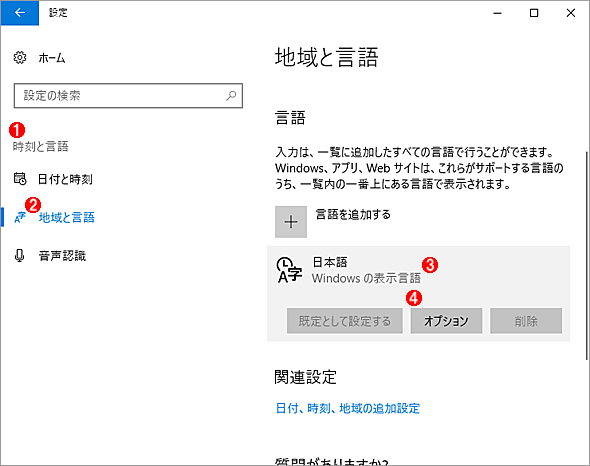
をクリックし、 言語のオプション をクリックします。 キーボードレイアウトの右側の レイアウトを変更する をクリックします。 すると、 ハードウェアキーボードレイアウトの変更 のウィンドウが表示されます。 日本語(英語)キーボードと表示されているプルダウンメニューから、変更したい言語のキーボードを選択します。 キーボードの種類を変更後、PCを 例えば、@(アットマーク)の入力が、英語配列キーボードだとShift2なのですが、これが「日本語キーボード(106/109)」の入力状態だと、Pの横の をタップする必要があります。 そのため、英語配列のキーボードのみを利用する場合は、Windows 10の設定からハードウェア キーボード レイアウトを「英語キーボード(101/102)」に変更するのがお
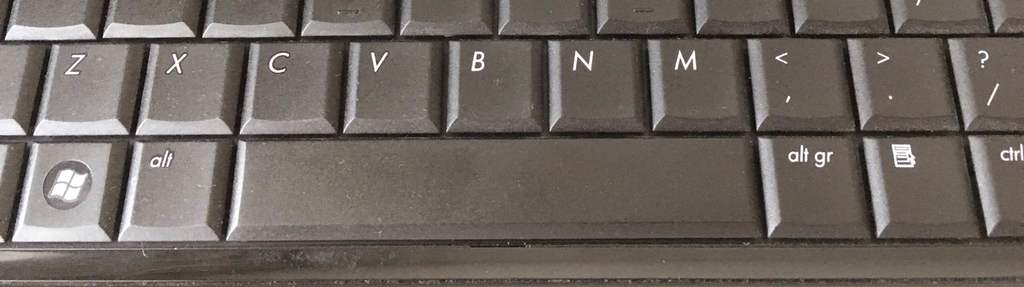
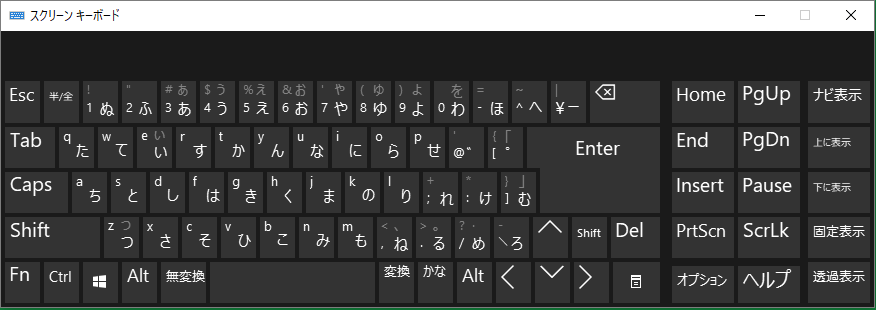
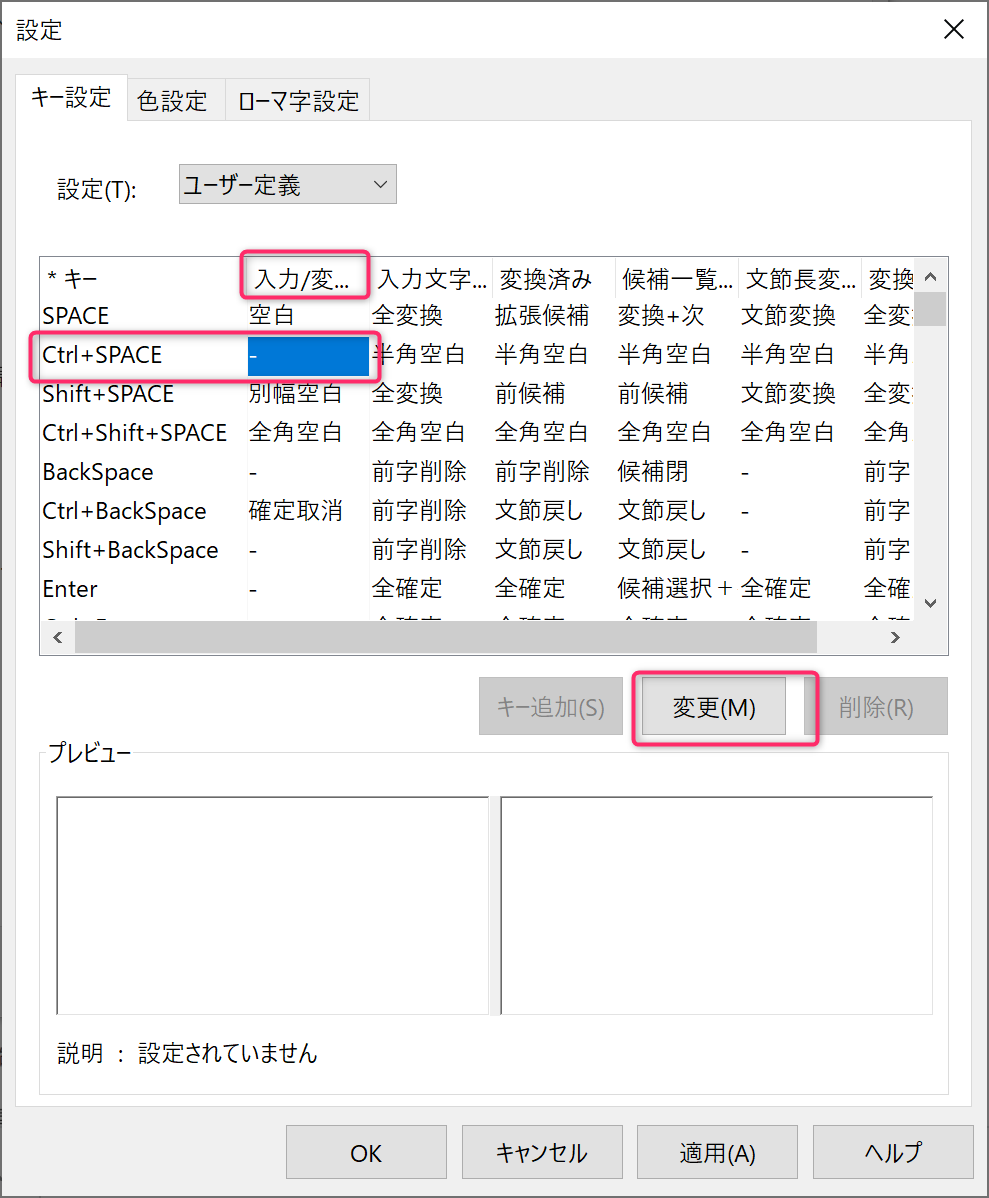
キーボード 英語配列 切り替え windows10
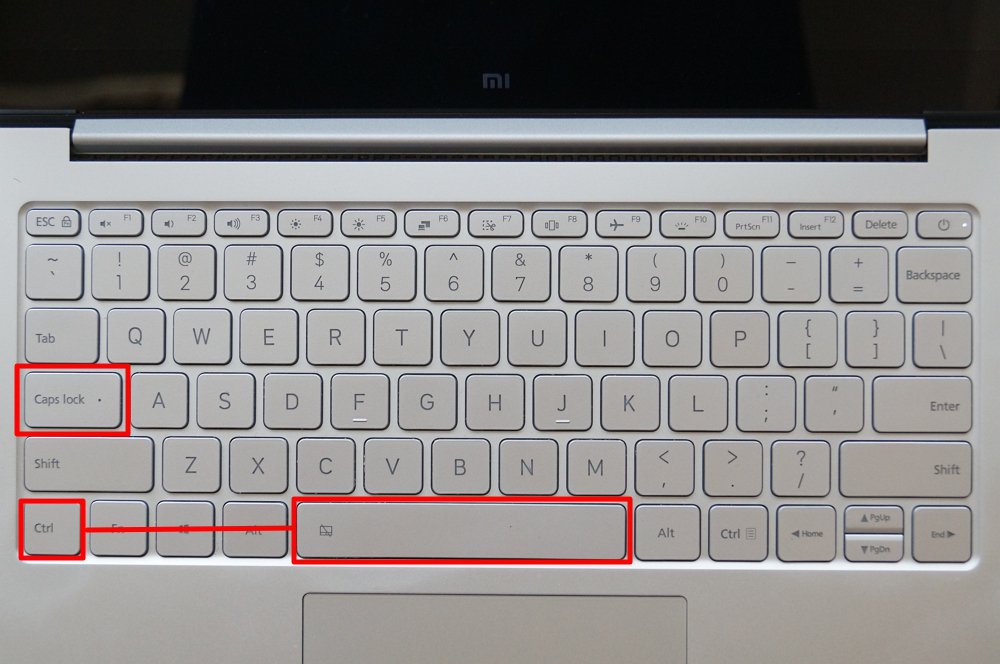
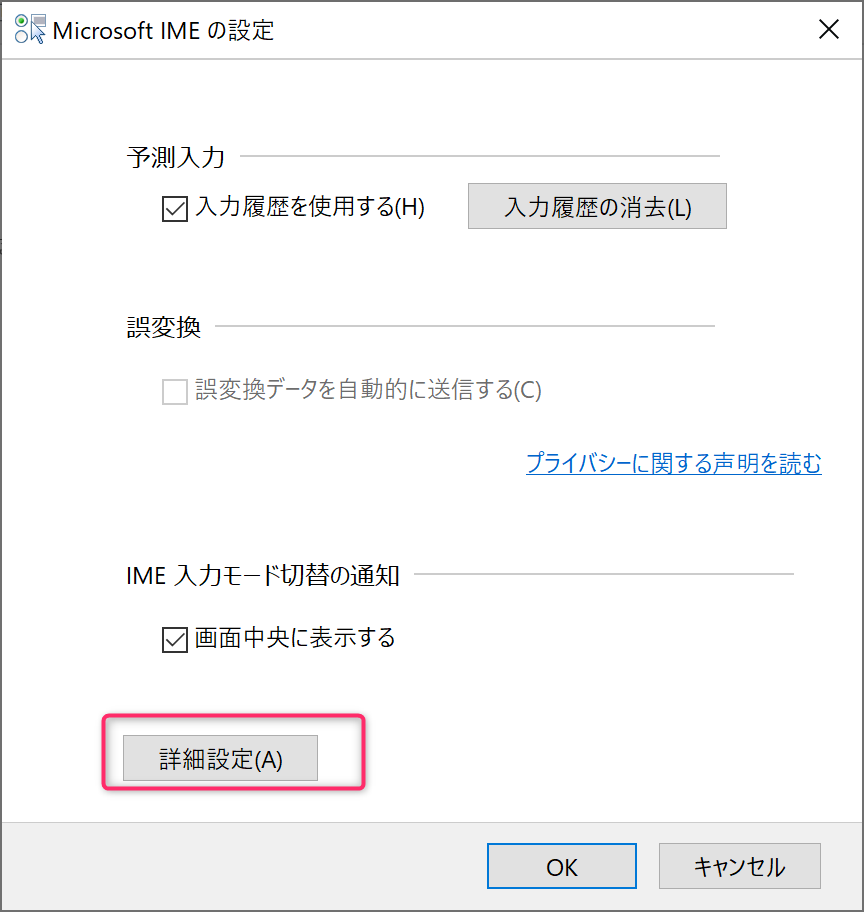
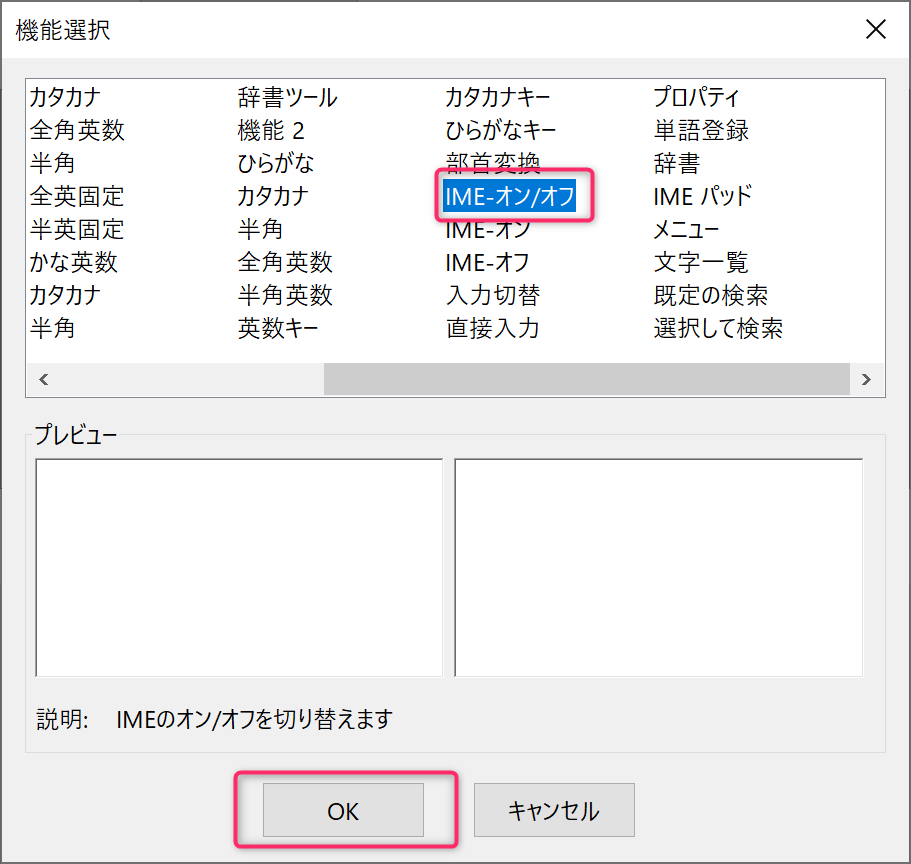
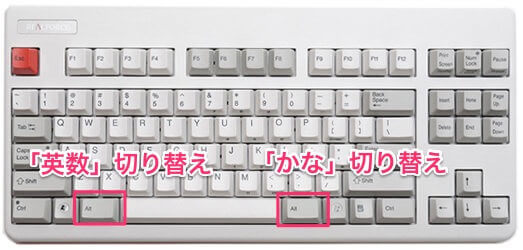
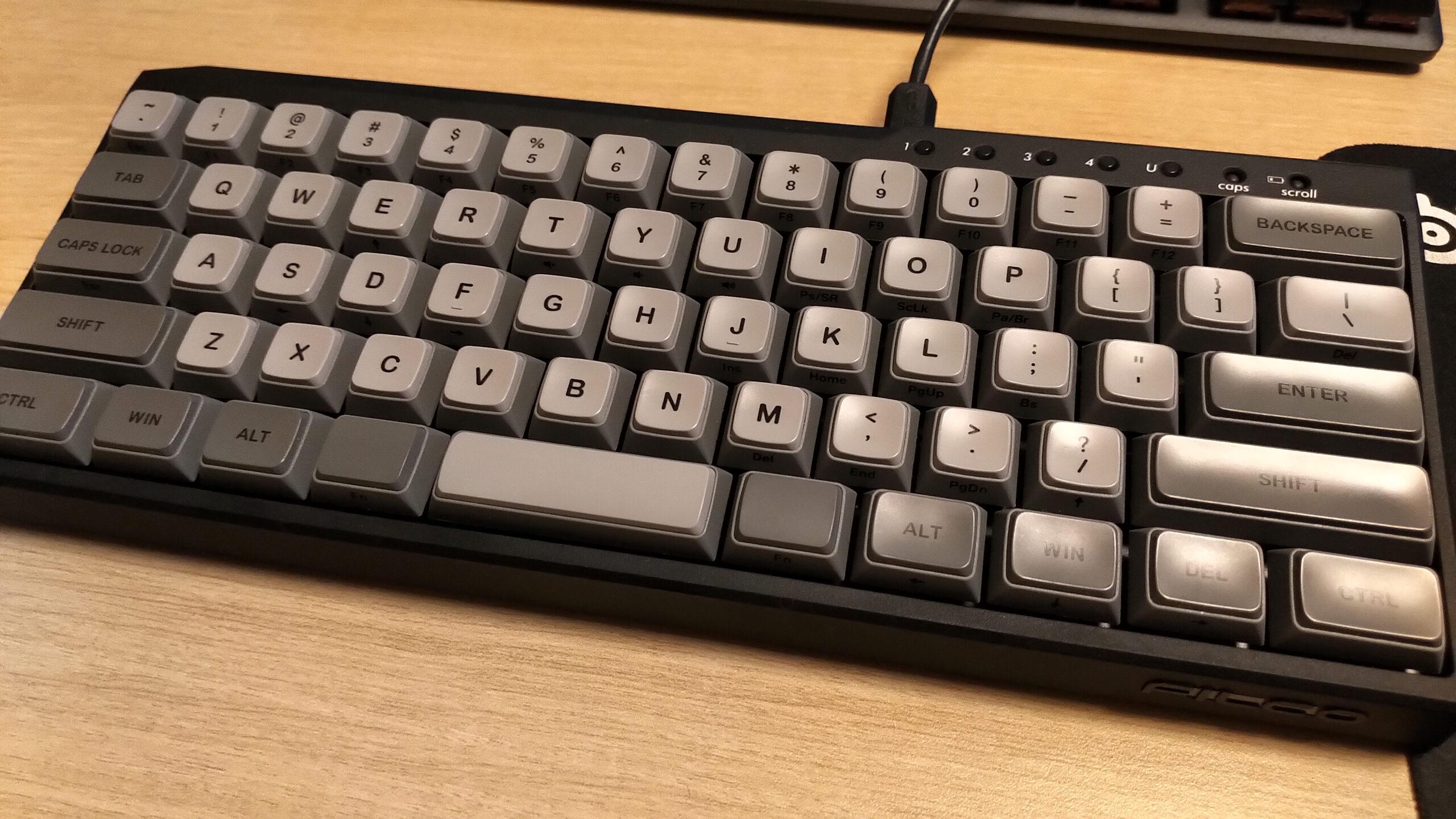
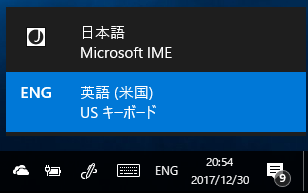
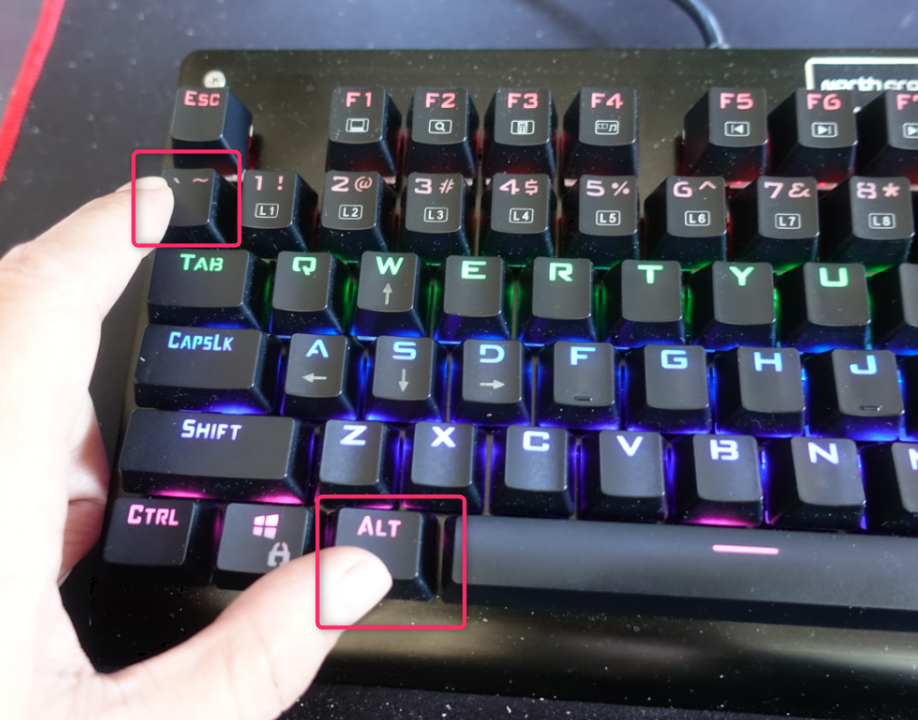
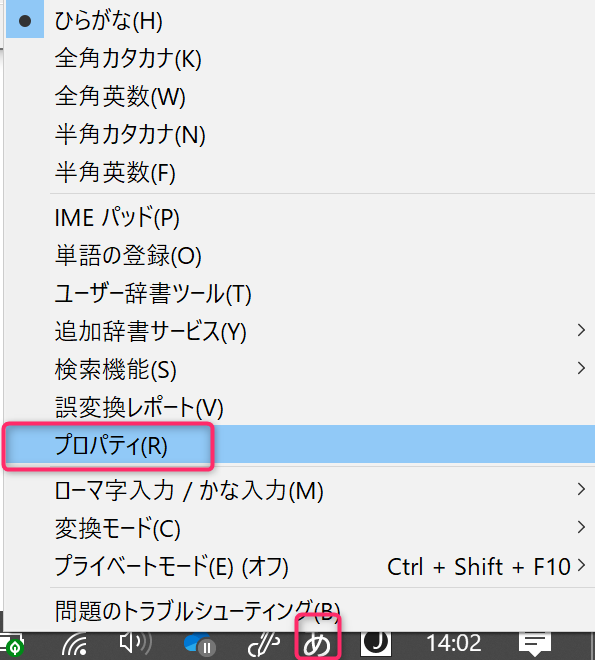
キーボード 英語配列 切り替え windows10-LINE WindowsでUSキーボードを使用しようとすると、レジストリをいじったり、ドライバを切り替えないといけない。 レジストリをいじるのがためらわれる場合、 ULE4JIS という us配列のキーボードには、日本語入力へ切り替えるキーが無いですよね。 不便に思っている人も多いはずです。 この記事を読めば、 us配列(英語配列)のキーボードで楽に、英語入力を日本語入力へ切り替えることができる ようになります。

日本語キーボードを使用しているのに 入力が英語配列になってしまう場合の対処方法 Windows ドスパラ サポートfaq よくあるご質問 お客様の 困った や 知りたい にお応えします
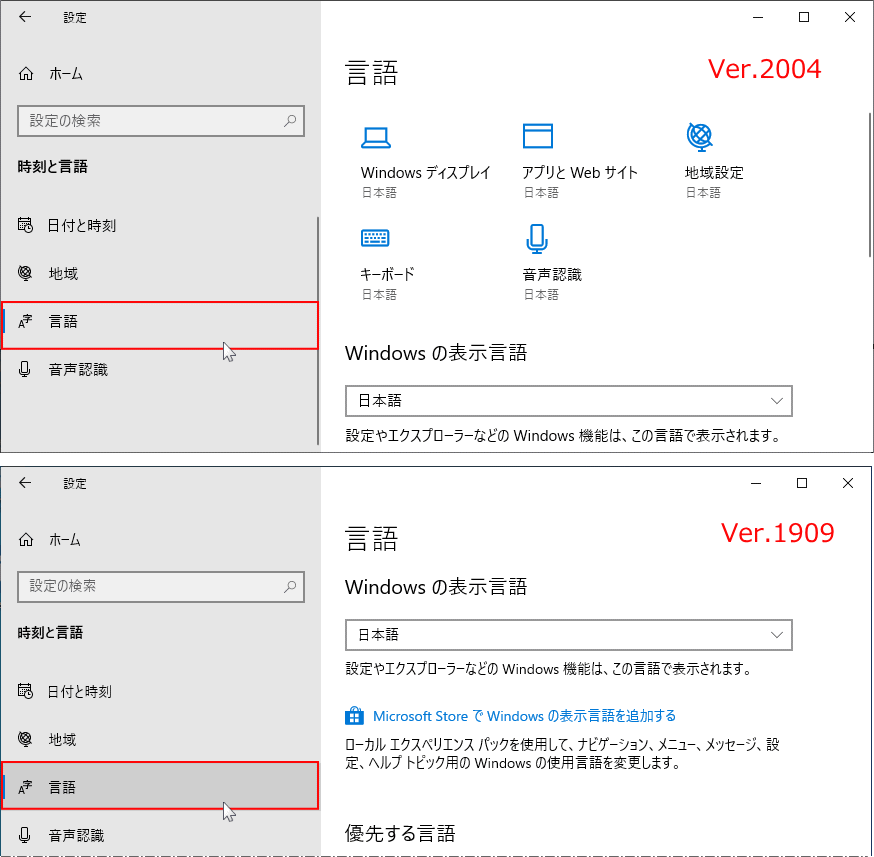
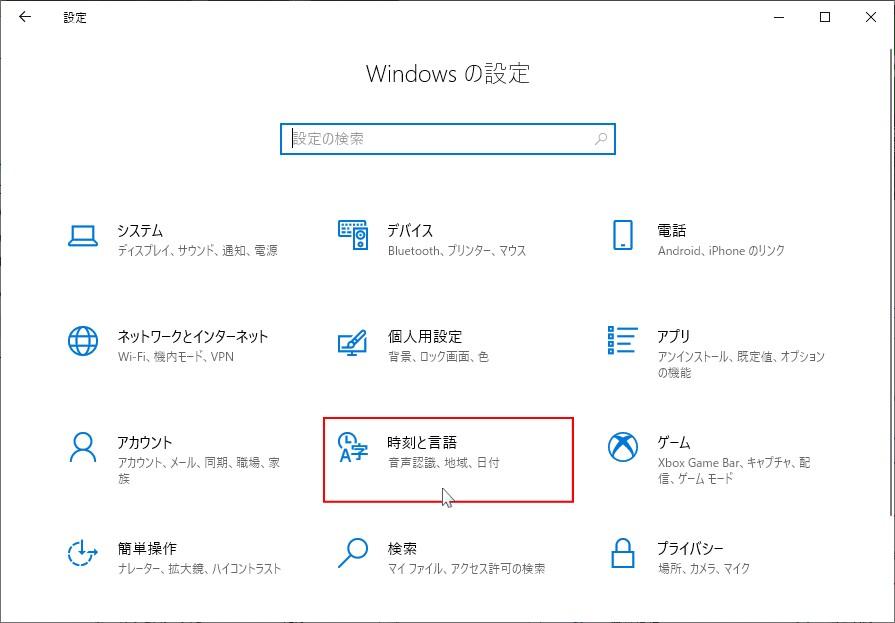
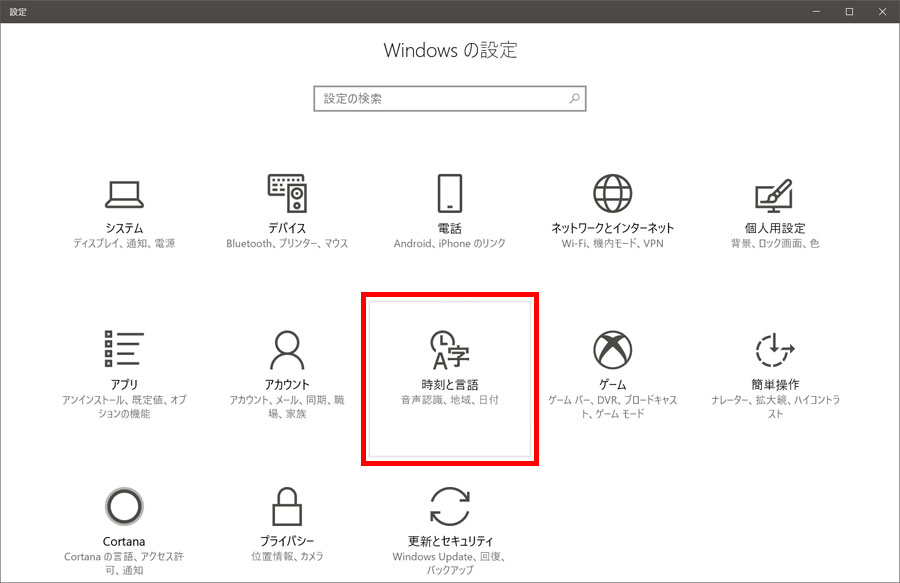
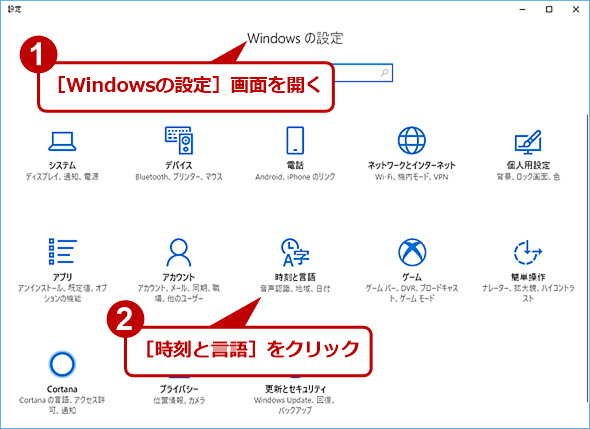
キーボード配列を「英語」にする場合(Windows) キーボード配列を「英語」にする場合は、OS側の設定が必要となります。 コントロールパネルにてキーボード配列を「英語」に切り替える設定方法はこちらをご参照ください。 お客様ご利用のパソコン環境について キーボードの配列変更:Windows10 Windows10でキーボード配列を英語に変更するには、まず設定を開きます。 「時刻と言語」内で「地域と言語」を選択し、日本語の文字をクリックするとオプションボタンが表示されます。 オプションの中で「レイアウトを変更する」ボタンをクリックし、日本語キーボードを英語キーボードに変更します。 はじめに この faq について この faq では、日本語キーボードを使用しているのに、入力が英語配列になってしまった際の改善方法を 説明します。 現象について キーボード
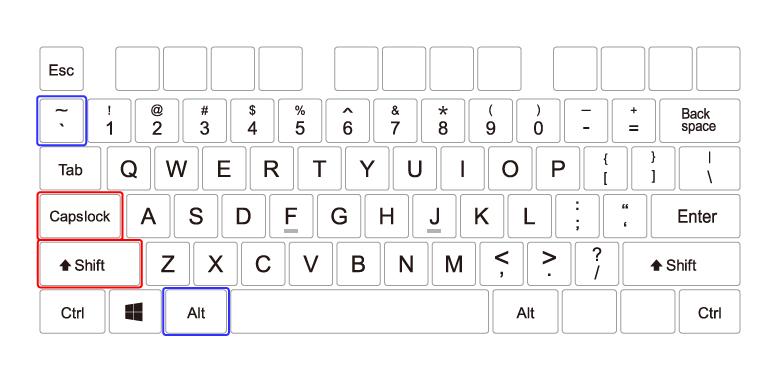
Windows 10で英語キーボードを使う。 日本語配列と英語配列の切替手順 by pcjozu Windows で 英語キーボード を使う場合、設定を変更する必要があります。 先日購入した「ASUS TransBook mini H103HAFGR063T」も英語キーボードなのですが、最初の設定が 日本語キーボードのまま なので、入力する際に配置がおかしくなってしまっています。 また だいぶ前に「us配列として日本語配列キーボードを使う」方法を共有しましたが、今回はさらにマイナーであろう問題の解決策を共有しておきます。 必要な人が必要な時に、検索でこの記事にヒットして役に立てば幸いです。 uk配列キーボードとは 名前の通りイギリス国内ではpcに標準日本語と英語以外の言語をキーボードから入力できるように設定してある場合、入力言語の切り替えは Alt キーを押しながら Shift キーを押して行えますが、別のキーの組み合わせに変えることや、キーボードからの切り換えを無効にすることができます
キーボード 英語配列 切り替え windows10のギャラリー
各画像をクリックすると、ダウンロードまたは拡大表示できます
 |  |  |
 |  |  |
 |  |  |
「キーボード 英語配列 切り替え windows10」の画像ギャラリー、詳細は各画像をクリックしてください。
 |  |  |
 |  |  |
 |  |  |
「キーボード 英語配列 切り替え windows10」の画像ギャラリー、詳細は各画像をクリックしてください。
 | |  |
 |  |  |
 |  |  |
「キーボード 英語配列 切り替え windows10」の画像ギャラリー、詳細は各画像をクリックしてください。
 |  | |
 |  |  |
 |  | |
「キーボード 英語配列 切り替え windows10」の画像ギャラリー、詳細は各画像をクリックしてください。
 |  | |
 |  |  |
 |  | |
「キーボード 英語配列 切り替え windows10」の画像ギャラリー、詳細は各画像をクリックしてください。
|  |  |
 |  |  |
 |  |  |
「キーボード 英語配列 切り替え windows10」の画像ギャラリー、詳細は各画像をクリックしてください。
 |  |  |
 |  | |
 |  | |
「キーボード 英語配列 切り替え windows10」の画像ギャラリー、詳細は各画像をクリックしてください。
 |  |  |
 |  |  |
 |  |  |
「キーボード 英語配列 切り替え windows10」の画像ギャラリー、詳細は各画像をクリックしてください。
 |  |  |
 |  |  |
 |  |  |
「キーボード 英語配列 切り替え windows10」の画像ギャラリー、詳細は各画像をクリックしてください。
 |  |  |
 |  |  |
 |  |  |
「キーボード 英語配列 切り替え windows10」の画像ギャラリー、詳細は各画像をクリックしてください。
 |  |  |
 |  |  |
 |  |  |
「キーボード 英語配列 切り替え windows10」の画像ギャラリー、詳細は各画像をクリックしてください。
 |  |  |
 |  |
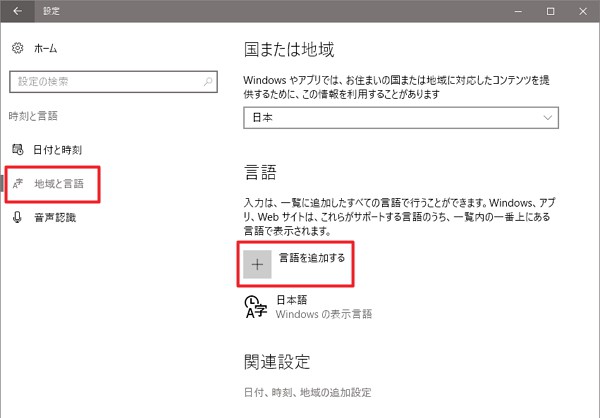
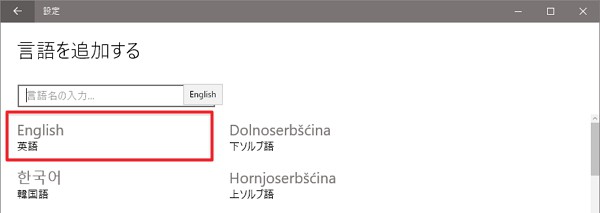
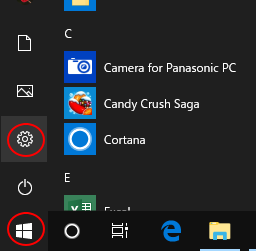
スタートメニュー(Windowsキー) > 設定 「 時刻と言語 」をクリック 左から「 言語 」をクリック 優先する言語で「 日本語 」を一度クリックし、「 オプション 」を選択 「 レイアウトを変更する 」をクリック 現在の「日本語キーボード (106/109キー)」から「 英語キーボード (101/102キー) 」を選択 英語キーボードを選択すると、「 変更はPCの再起動後に有効に有効 日本語キーボード(106/109 キー) をクリックして、プルダウンメニューの 英語キーボード(101/102 キー) をクリックしてください。 「英語キーボード(101/102 キー)」が選択されると、「変更は PC の再起動後に有効になります。 」と表示されます。 事前にパソコンで作業中のデータを保存したことを確認してから、 今すぐ再起動する をクリックしましょう。 後


コメント
コメントを投稿